Nur nach telefonischer Absprache

Fernwartung Schnelle Hilfe direkt auf Ihrem Bildschirm.

Mit unserer Fernwartung helfen wir Ihnen direkt an Ihrem PC – ohne Anfahrt und ohne Wartezeit. Bitte starten Sie die Fernwartung nur, wenn wir das vorher am Telefon mit Ihnen abgesprochen haben.

★★★★★5,0 bei GooglePersönliche Betreuung
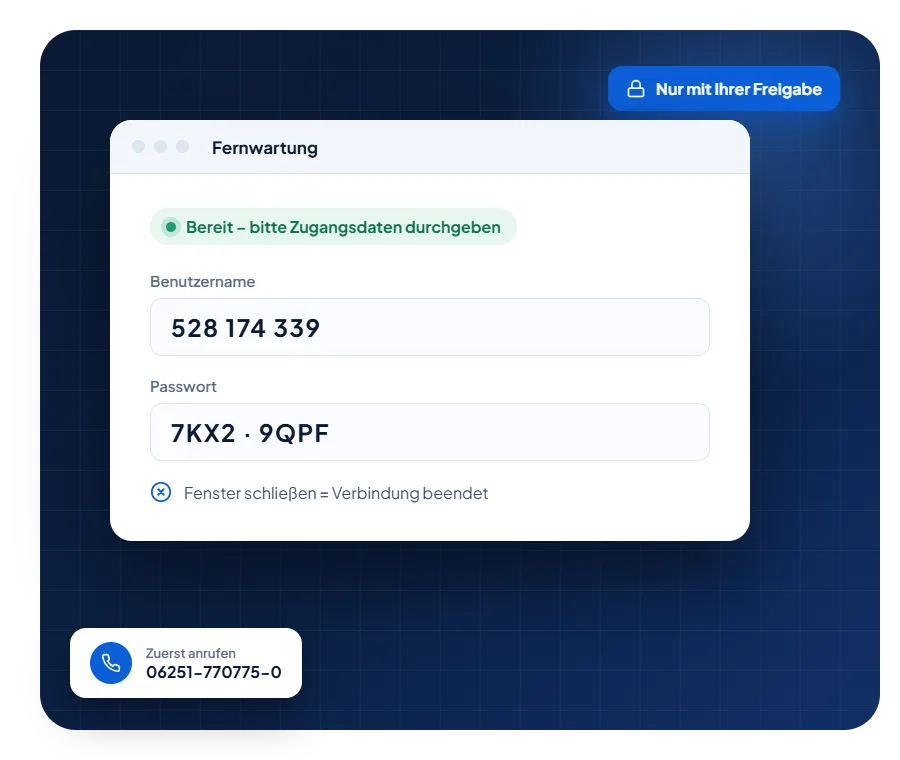
Fernwartungsfenster mit Benutzername und Passwort, die der Kunde am Telefon durchgibt
Sicherheit

Sicher und nur mit Ihrer Zustimmung.

Für die Fernwartung nutzen wir DWService. Das Programm wird nicht installiert, sondern nur für die Dauer der Sitzung gestartet. Wir können uns erst verbinden, wenn Sie uns die angezeigten Zugangsdaten durchgeben – und sobald Sie das Programmfenster schließen, ist die Verbindung beendet.

Sie arbeiten mit einem Mac oder unter Linux? Dann laden Sie die passende Version direkt beim Hersteller herunter: dwservice.net. Der Ablauf ist derselbe.

Ohne Installation

Das Programm läuft nur, solange das Fenster geöffnet ist. Danach ist kein Zugriff mehr möglich.

Neue Zugangsdaten bei jedem Start

Bei jedem Start erzeugt das Programm einen neuen Benutzernamen und ein neues Passwort. Ohne diese Daten kann sich niemand verbinden.

Sie behalten die Kontrolle

Sie sehen auf Ihrem Bildschirm, was wir tun, und können die Sitzung jederzeit beenden – einfach das Programmfenster schließen.

Einsatz

Wobei wir Ihnen per Fernwartung helfen.

  • Einstellungen an Ihrer Telefonanlage ändern
  • Softphones und Apps einrichten, z. B. Linkus, Rainbow oder IP Desktop Softphone
  • Störungen analysieren und beheben
  • Updates einspielen
  • Fragen direkt an Ihrem Bildschirm klären
Anleitung

So starten Sie die Fernwartung.

Anrufen

Rufen Sie uns an unter 06251-770775-0. Wir sagen Ihnen, wann Sie die Fernwartung starten.

Herunterladen & starten

Laden Sie die Fernwartung (ZIP, 15 MB) herunter, öffnen Sie die ZIP-Datei und starten Sie dwagent.exe per Doppelklick. Die Windows-Sicherheitsabfrage bestätigen Sie mit „Ja“.

„Ausführen“ wählen

Das Programm fragt, ob es installiert oder nur ausgeführt werden soll. Wählen Sie „Ausführen“ (englisch „Run“) – nicht „Installieren“.

Zugangsdaten durchgeben

Das Programm zeigt einen Benutzernamen und ein Passwort an. Nennen Sie uns beides am Telefon – dann verbinden wir uns. Zum Beenden schließen Sie einfach das Fenster.

Hilfe

Es klappt nicht?

Kein Problem – rufen Sie uns an. Wir führen Sie Schritt für Schritt durch den Start der Fernwartung.

RH
Raphael HübnerIhr persönlicher Ansprechpartner

Fernwartung vereinbaren?

Rufen Sie uns an unter 06251-770775-0 (Mo–Fr 8:30–17:00 Uhr). Wir starten die Fernwartung gemeinsam mit Ihnen.